

Microsoft Excel सीखने की शुरुआती गाइड: जानिए Excel क्या है और इसे कैसे सीखें (Complete Beginner’s Guide)

Introduction: Microsoft Excel क्या है?
आज के digital world में computer skills की demand लगातार बढ़ रही है। चाहे आप student हों, job seeker हों, business owner हों या किसी office में काम करते हों, Microsoft Excel एक ऐसी skill है जो आपके daily work को आसान बना सकती है।
Microsoft Excel एक spreadsheet software है, जिसे Microsoft company ने develop किया है। इसका इस्तेमाल data entry, calculations, reports बनाने, budgeting और data analysis जैसे कामों के लिए किया जाता है।
अगर आपने कभी Excel इस्तेमाल नहीं किया है और इसे बिल्कुल शुरुआत से सीखना चाहते हैं, तो यह guide आपके लिए है। इस article में हम Excel की basic जानकारी, important formulas, functions, shortcuts और practical examples के बारे में जानेंगे।
Excel सीखने के लिए आपको पहले से programming या coding की जानकारी होना जरूरी नहीं है। आप basic computer knowledge के साथ इसकी शुरुआत कर सकते हैं।
What Is Microsoft Excel? माइक्रोसॉफ्ट एक्सेल क्या है?
Microsoft Excel एक spreadsheet application है, जिसमें data को rows और columns के रूप में store और organize किया जाता है। इसकी मदद से आप बड़े data को आसानी से manage कर सकते हैं और mathematical calculations कुछ ही seconds में कर सकते हैं।
For example, अगर आपकी कोई shop है, तो आप Excel में daily sales, product prices, expenses और profit का record रख सकते हैं।
इसी तरह students अपने marks का record बना सकते हैं, teachers students की attendance manage कर सकते हैं और office employees monthly reports तैयार कर सकते हैं।
Excel की कुछ important features हैं:
- Data entry और data management
- Automatic calculations
- Formulas और functions
- Charts और graphs
- Sorting और filtering
- PivotTables के माध्यम से data analysis
- Budget और financial reports बनाना
Excel का सबसे बड़ा advantage यह है कि आप एक बार formula लगा दें, तो input data बदलने पर result अपने आप update हो सकता है।
How to Open Microsoft Excel? एक्सेल कैसे खोलें?

अगर आपके computer या laptop में Microsoft Excel installed है, तो आप इसे आसानी से open कर सकते हैं।
Follow these steps:
- सबसे पहले अपने computer को start करें।
- Windows Start Menu पर click करें।
- Search box में Microsoft Excel type करें।
- Excel application को open करें।
- नई spreadsheet बनाने के लिए Blank Workbook पर click करें।
अब आपकी screen पर एक नई Excel worksheet दिखाई देगी।
अगर आपके computer में Excel installed नहीं है, तो आप official website पर जाकर Excel के online check कर सकते हैं।
www.theindiafacts.com
Online Excel इस्तेमाल करने के लिए internet connection और Microsoft account की जरूरत हो सकती है। कुछ advanced features आपके account और subscription पर depend करते हैं।
Understanding Excel Interface: Workbook, Worksheet, Rows और Columns
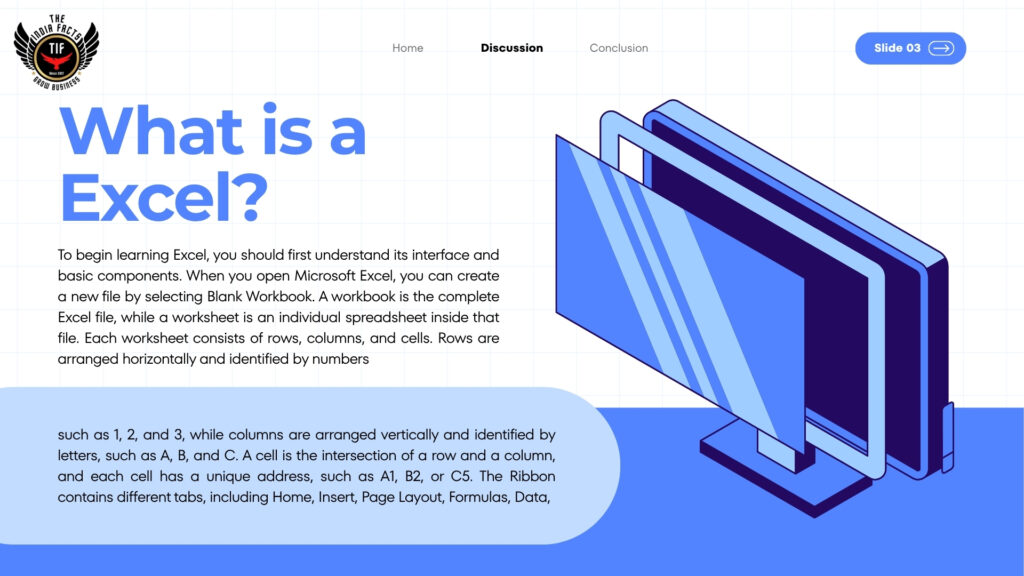
Excel सीखने से पहले इसके interface को समझना बहुत जरूरी है। जब आप Excel open करते हैं, तो आपको एक grid दिखाई देती है, जिसमें कई rows और columns होते हैं।
Workbook क्या है?
An Excel workbook is the complete Excel file. इसमें एक या अधिक worksheets हो सकती हैं।
For example, अगर आप पूरे साल का business record बना रहे हैं, तो January, February और March के लिए अलग-अलग worksheets बना सकते हैं।
Worksheet क्या है?
Worksheet वह working area है, जहाँ आप data enter करते हैं। इसमें rows और columns होते हैं।
Rows क्या हैं?
Rows horizontal होती हैं, यानी left to right चलती हैं। इन्हें numbers जैसे 1, 2, 3, 4 से identify किया जाता है।
Columns क्या हैं?
Columns vertical होते हैं, यानी ऊपर से नीचे की तरफ चलते हैं। इन्हें A, B, C, D जैसे letters से identify किया जाता है।
Cell क्या है?
जब कोई row और column एक-दूसरे को intersect करते हैं, तो एक cell बनता है।
For example:
- A1 का मतलब Column A और Row 1 है।
- B2 का मतलब Column B और Row 2 है।
- C5 का मतलब Column C और Row 5 है।
हर cell का अपना unique address होता है। Formulas में इसी address का इस्तेमाल किया जाता है।
How to Enter Data in Excel? एक्सेल में डेटा कैसे डालें?
Excel में data enter करना इसकी सबसे basic skill है। आप इसमें text, numbers, dates और अन्य जानकारी enter कर सकते हैं।
मान लीजिए आपको students के marks की एक spreadsheet बनानी है।
| Student Name | English | Hindi | Maths |
|---|---|---|---|
| Rahul | 75 | 80 | 90 |
| Priya | 85 | 88 | 92 |
| Amit | 70 | 76 | 81 |
इस table को बनाने के लिए सबसे पहले A1 cell में Student Name लिखें। इसके बाद B1 में English, C1 में Hindi और D1 में Maths लिखें।
अब अगली rows में students के नाम और marks enter करें।
Basic steps:
- जिस cell में data डालना है, उस पर click करें।
- अपना data type करें।
- Enter key press करें।
- इसी तरह बाकी cells में information भरें।
अगर आपको किसी cell की information edit करनी है, तो उस cell को select करके F2 press कर सकते हैं या formula bar में बदलाव कर सकते हैं।
Regular practice से आप कुछ ही समय में अच्छी spreadsheets बनाना सीख सकते हैं।
What Are Excel Formulas? Excel में Formula क्या होता है?
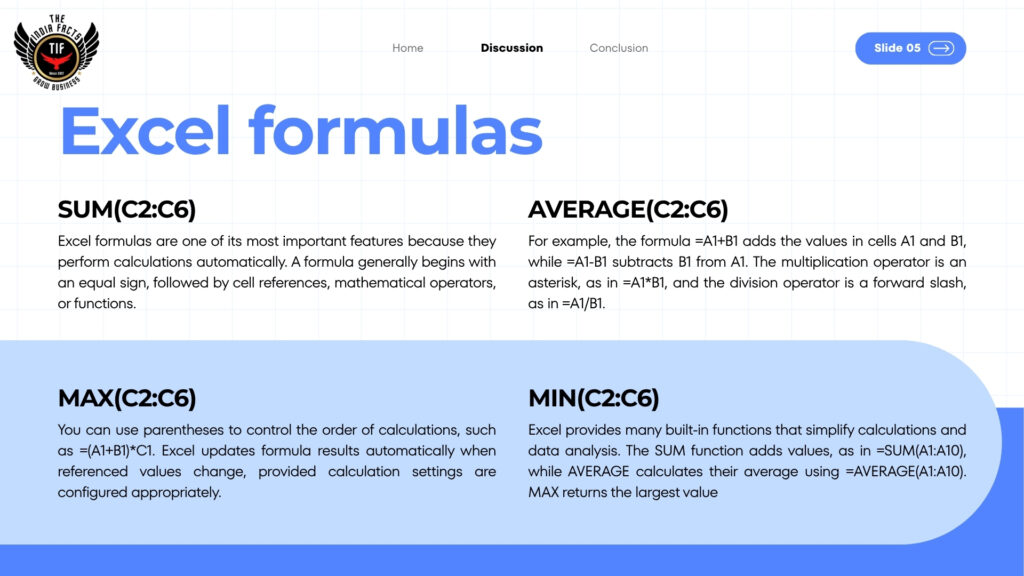
Excel formulas का इस्तेमाल mathematical calculations करने के लिए किया जाता है। Formula हमेशा equal sign (=) से शुरू होता है।
For example:
=10+20का result 30 होगा।=50-15का result 35 होगा।=5*6का result 30 होगा।=100/4का result 25 होगा।
अब मान लीजिए cell A1 में 100 और A2 में 200 लिखा है। अगर आप A3 में यह formula enter करते हैं:
=A1+A2
तो Excel automatically 300 calculate करेगा
Common Mathematical Operators
| Operator | Meaning | Example |
|---|---|---|
| + | Addition | =A1+B1 |
| – | Subtraction | =A1-B1 |
| * | Multiplication | =A1*B1 |
| / | Division | =A1/B1 |
| ^ | Power | =2^3 |
Important Excel Functions Every Beginner Should Learn
Excel functions पहले से तैयार formulas होते हैं, जिनकी मदद से calculations आसान हो जाती हैं।
एक beginner के लिए नीचे दिए गए functions सीखना काफी उपयोगी है।
SUM Function
SUM function का इस्तेमाल numbers को add करने के लिए किया जाता है।
Example:
=SUM(A1:A10)
यह A1 से A10 तक मौजूद numeric values का total निकालेगा।
AVERAGE Function
AVERAGE function का इस्तेमाल average निकालने के लिए होता है।
Example:
=AVERAGE(B1:B10)
यह B1 से B10 तक मौजूद numeric values का average calculate करेगा।
MAX Function
MAX function किसी range में सबसे बड़ी numeric value बताता है।
Example:
=MAX(A1:A20)
MIN Function
MIN function किसी range में सबसे छोटी numeric value बताता है।
Example:
=MIN(A1:A20)
COUNT Function
COUNT function उन cells की गिनती करता है जिनमें numbers मौजूद हैं।
Example:
=COUNT(A1:A10)
IF Function
IF function किसी condition के आधार पर result देता है।
Example:
=IF(B2>=40,"Pass","Fail")
अगर B2 में 40 या उससे ज्यादा marks हैं, तो result Pass होगा। अन्यथा Fail दिखाई देगा।
ये functions school projects, office reports और business calculations में काफी उपयोगी हो सकते हैं।
Excel Formatting: अपनी Spreadsheet को Professional कैसे बनाएँ?
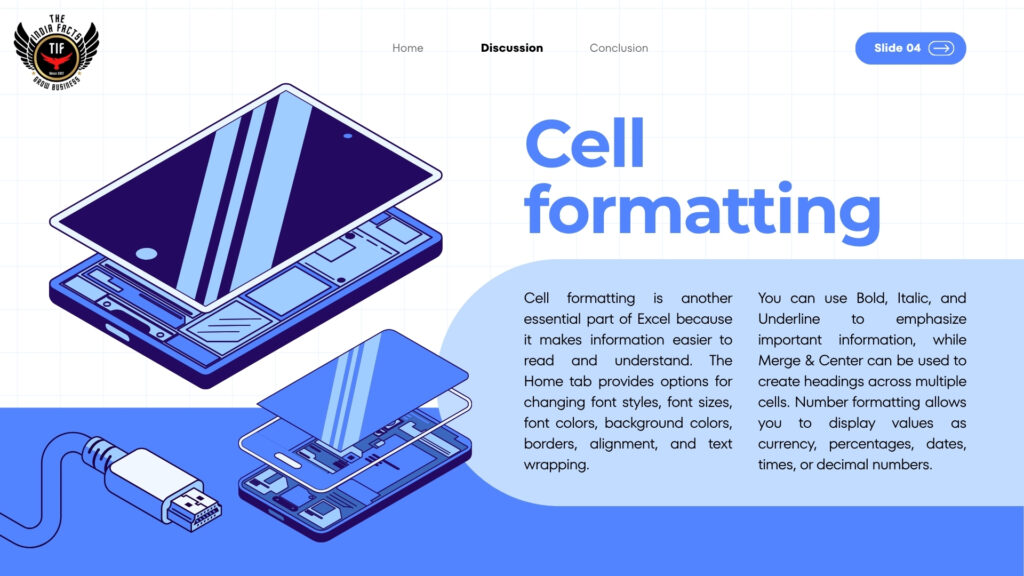
Data enter करने के बाद spreadsheet को साफ और readable बनाना भी जरूरी है। Excel में formatting tools की मदद से आप अपनी worksheet को professional look दे सकते हैं।
Bold और Font Size
अगर आप headings को highlight करना चाहते हैं, तो cells select करके Ctrl+B दबाएँ। इससे text bold हो जाएगा।
आप Home tab से font size भी बदल सकते हैं।
Cell Colors
Important information या headings को अलग दिखाने के लिए cell background color बदल सकते हैं।
Borders
Table के आसपास borders लगाने से data ज्यादा organized दिखाई देता है।
Number Formatting
Excel में आप numbers को अलग-अलग formats में दिखा सकते हैं, जैसे:
- Currency format
- Percentage format
- Date format
- Decimal format
For example, अगर किसी cell में 0.25 लिखा है, तो Percentage format लगाने पर यह 25% के रूप में दिखाई दे सकता है।
AutoFit
अगर किसी column में पूरा text दिखाई नहीं दे रहा है, तो column boundary पर double-click करके उसकी width को content के अनुसार adjust कर सकते हैं।
Formatting का सही इस्तेमाल आपकी spreadsheet को पढ़ने और समझने में आसान बनाता है।
Sorting and Filtering in Excel
जब आपकी worksheet में बहुत ज्यादा data होता है, तो किसी specific information को ढूँढ़ना मुश्किल हो सकता है। Sorting और Filtering इस काम को आसान बनाते हैं।
What Is Sorting?
Sorting का मतलब data को किसी specific order में arrange करना है।
For example:
- Names को alphabetical order में arrange करना।
- Marks को highest से lowest order में रखना।
- Dates को पुराने से नए क्रम में दिखाना।
इसके लिए data select करें और Data tab में उपलब्ध Sort options का इस्तेमाल करें।
What Is Filtering?
Filtering की मदद से आप बड़ी list में से केवल अपनी जरूरत का data देख सकते हैं।
For example, अगर किसी company में 100 employees हैं और आपको केवल Sales Department के employees देखने हैं, तो आप Department column पर filter लगा सकते हैं।
Excel में filter लगाने के लिए अपने data की heading सहित range select करें और Data tab में Filter पर click करें।
ध्यान रखें कि sorting करते समय पूरी संबंधित table को select करना जरूरी है, ताकि किसी employee या student का नाम उसके संबंधित data से अलग न हो जाए।
How to Create Charts in Excel?
Charts Excel का एक useful feature हैं। इनकी मदद से आप numbers को visual form में present कर सकते हैं।
For example, अगर आपको तीन महीनों की sales compare करनी है, तो chart के जरिए यह आसानी से दिखाया जा सकता है कि किस महीने में ज्यादा sales हुई।
Steps to create a chart:
- सबसे पहले data को table में enter करें।
- जिस data का chart बनाना है, उसे select करें।
- Insert tab पर click करें।
- Chart type choose करें।
- जरूरत के अनुसार chart title और labels edit करें।
Types of Excel Charts
Column Chart: Different categories की comparison के लिए उपयोगी है।
Bar Chart: Horizontal bars के माध्यम से comparison दिखाता है।
Line Chart: Time के साथ data में होने वाले changes को दिखाने के लिए उपयोगी है।
Pie Chart: किसी total में अलग-अलग categories के हिस्से दिखाने के लिए इस्तेमाल किया जाता है।
सही chart चुनने से data analysis आसान हो सकता है और आपकी reports ज्यादा informative बन सकती हैं।
Best Tips to Learn Excel Faster
अगर आप Excel जल्दी और अच्छी तरह सीखना चाहते हैं, तो इन tips को follow करें।
Practice daily: हर दिन कम से कम 20–30 minutes Excel पर काम करने की कोशिश करें।
Start with simple projects: पहले monthly expense sheet या student marksheet बनाएँ। इसके बाद complex spreadsheets की तरफ बढ़ें।
Learn by doing: केवल tutorials देखने से बेहतर है कि आप formulas खुद type करें और उनका result देखें।
Understand errors: अगर formula काम नहीं करता, तो cell references, brackets और operators को check करें।
Use real-life examples: अपनी salary, expenses, sales या study records को Excel में manage करके सीखें।
Move to advanced topics gradually: Basics सीखने के बाद SUMIF, COUNTIF, XLOOKUP, PivotTables और Conditional Formatting जैसे topics पर काम करें।
याद रखें, Excel में proficiency केवल formulas याद करने से नहीं आती। इसके लिए सही data organization और practical problem-solving भी जरूरी है।
Career Opportunities After Learning Excel
Microsoft Excel एक useful professional skill है, जो कई jobs में काम आती है।
उदाहरण के लिए:
- Data Entry Operator
- Office Assistant
- Administrative Assistant
- Sales Coordinator
- Accounts Assistant
- MIS Executive
- Junior Data Analyst
इन roles में Excel का इस्तेमाल records maintain करने, reports तैयार करने और data organize करने के लिए किया जा सकता है।
अगर आप data analysis में career बनाना चाहते हैं, तो Excel के साथ SQL, Power BI, statistics और data visualization जैसे skills सीखना भी फायदेमंद हो सकता है।
हालाँकि, किसी specific job के लिए केवल Excel पर्याप्त नहीं होता। Required qualifications, experience और अन्य skills भी महत्वपूर्ण होते हैं।